

Table of Contents
Microsoft Word es una de las herramientas más utilizadas para redactar documentos, pero a menudo se subestima cuando se habla de maquetación. En realidad, si se utiliza correctamente, Word permite crear diseños ordenados, legibles y listos para una impresión profesional.
Ya se trate de una tesis universitaria, un libro, un informe empresarial o una pequeña revista, aprender a maquetar con Word significa transformar un texto sencillo en un documento claro, coherente y agradable de leer.
En esta guía veremos paso a paso cómo:
- configurar correctamente un documento en Word;
- organizar los contenidos;
- gestionar imágenes y numeración de páginas;
- crear una tabla de contenidos automática;
- exportar un PDF listo para imprimir.
Qué significa maquetar un documento
Muchas personas confunden la redacción de un documento con la maquetación, pero son dos actividades diferentes.
Escribir significa producir contenido textual. Maquetar, en cambio, consiste en organizar visualmente esos contenidos para que resulten legibles, ordenados y coherentes.
Una buena maquetación permite:
- mejorar la lectura;
- dar un aspecto profesional al documento;
- facilitar la consulta;
- preparar correctamente un archivo para impresión o distribución digital.
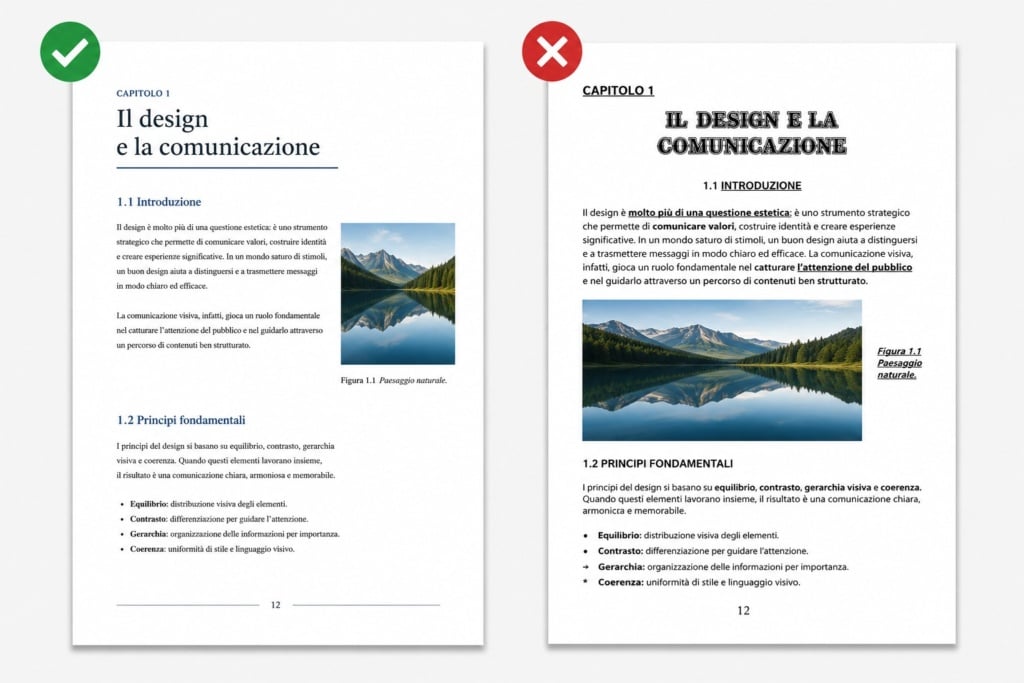
Incluso un contenido de calidad puede parecer poco profesional si presenta problemas como:
- márgenes irregulares;
- imágenes desalineadas;
- tipografías incoherentes;
- espaciados aleatorios;
- páginas mal numeradas.
Por este motivo, incluso antes de empezar a escribir, es importante configurar correctamente el documento.
Un documento bien maquetado no solo mejora la estética de la página: también hace que la lectura sea más fluida y transmite inmediatamente una mayor sensación de cuidado y profesionalidad. Este aspecto es fundamental sobre todo en trabajos destinados a la impresión, como libros, folletos, catálogos o revistas.
Antes de empezar: configurar correctamente un documento en Word
Elegir el formato de página y la orientación
El primer paso para conseguir un documento bien maquetado en Word consiste en definir el formato de la página.
En la mayoría de los casos se utiliza:
- A4 para documentos estándar;
- A5 para libros o folletos;
- orientación vertical para textos;
- orientación horizontal para tablas o presentaciones.
Por ejemplo, muchos libros, catálogos y booklets profesionales de Pixartprinting se diseñan precisamente en formato A5, ya que ofrece un excelente equilibrio entre legibilidad, practicidad y costes de impresión.
En Word es posible modificar estos ajustes siguiendo la ruta:
Diseño → Tamaño → Formato de página
y
Diseño → Orientación
Elegir el formato correcto desde el principio evita problemas en las fases posteriores y permite trabajar ya con proporciones muy cercanas al resultado final de impresión.
Configurar márgenes y encuadernación
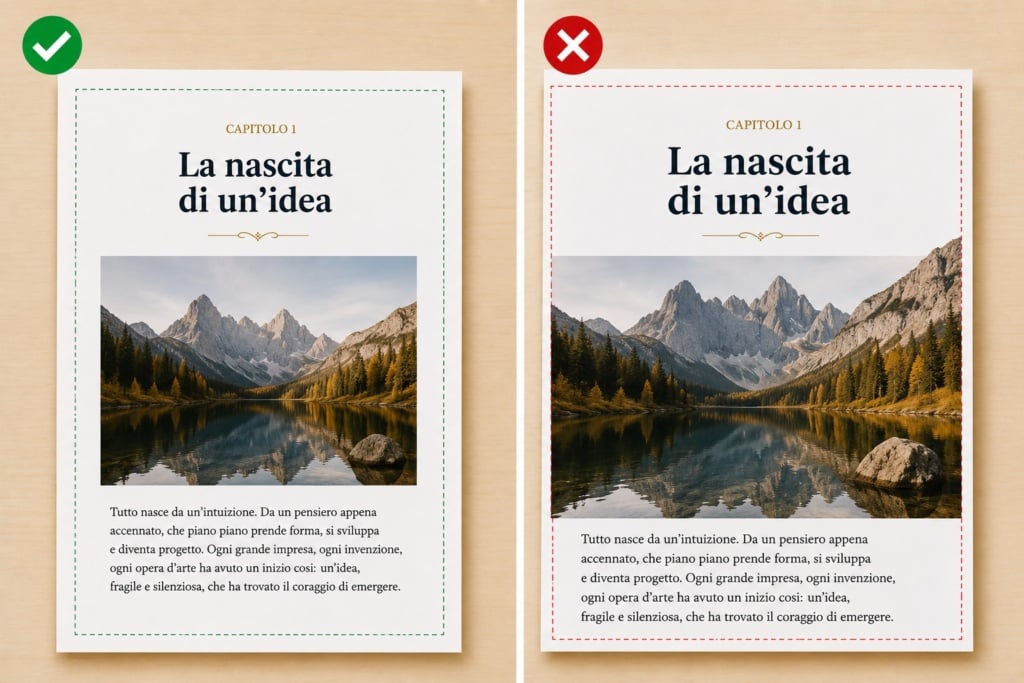
Los márgenes influyen enormemente en la legibilidad del documento.
Unos márgenes demasiado estrechos hacen que el texto resulte agobiante, mientras que unos márgenes demasiado amplios desperdician espacio útil.
Para un documento profesional suelen utilizarse:
- márgenes laterales de 2-2,5 cm;
- un margen interior ligeramente mayor si el documento va a encuadernarse.
En Word, este ajuste se encuentra en:
Diseño → Márgenes
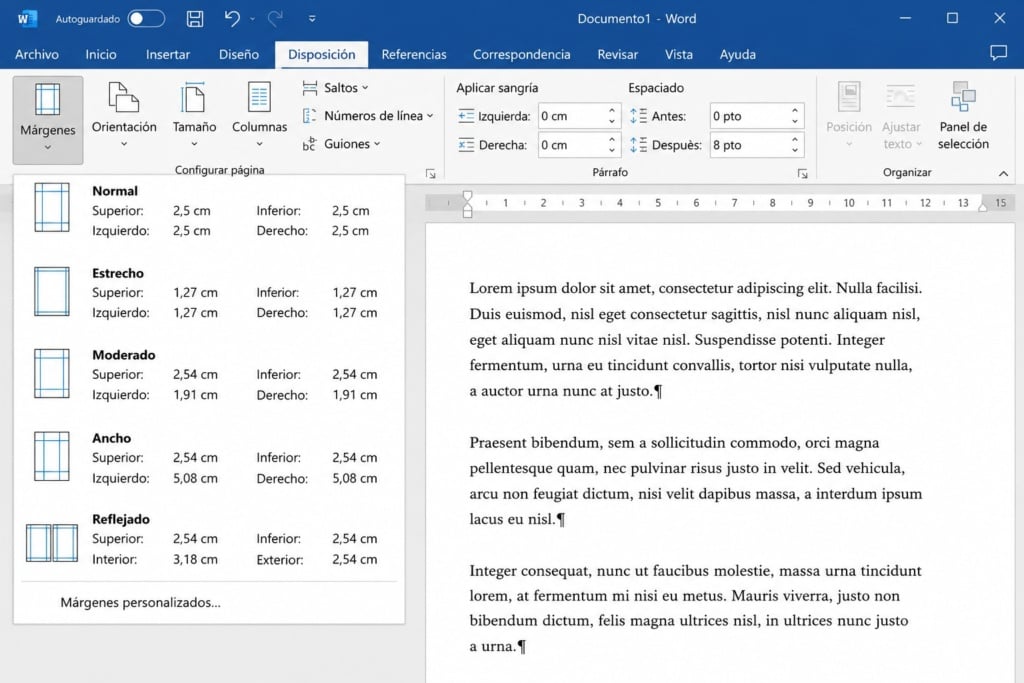
Si estás preparando un libro o una tesis, también puedes utilizar las opciones:
- “Márgenes simétricos”;
- “Encuadernación”.
Esto ayuda a mantener el texto legible incluso cerca del lomo, mejorando la limpieza visual de la página.
Muchos documentos que se ven correctamente en pantalla resultan incómodos de leer una vez impresos precisamente por culpa de márgenes interiores demasiado reducidos. Es un error muy habitual, especialmente en libros y catálogos multipágina.
Si el documento está destinado a una impresión profesional, conviene tener en cuenta desde el principio:
- el tipo de encuadernación;
- el número de páginas;
- el formato final del producto.
Definir tipografías, tamaños e interlineado
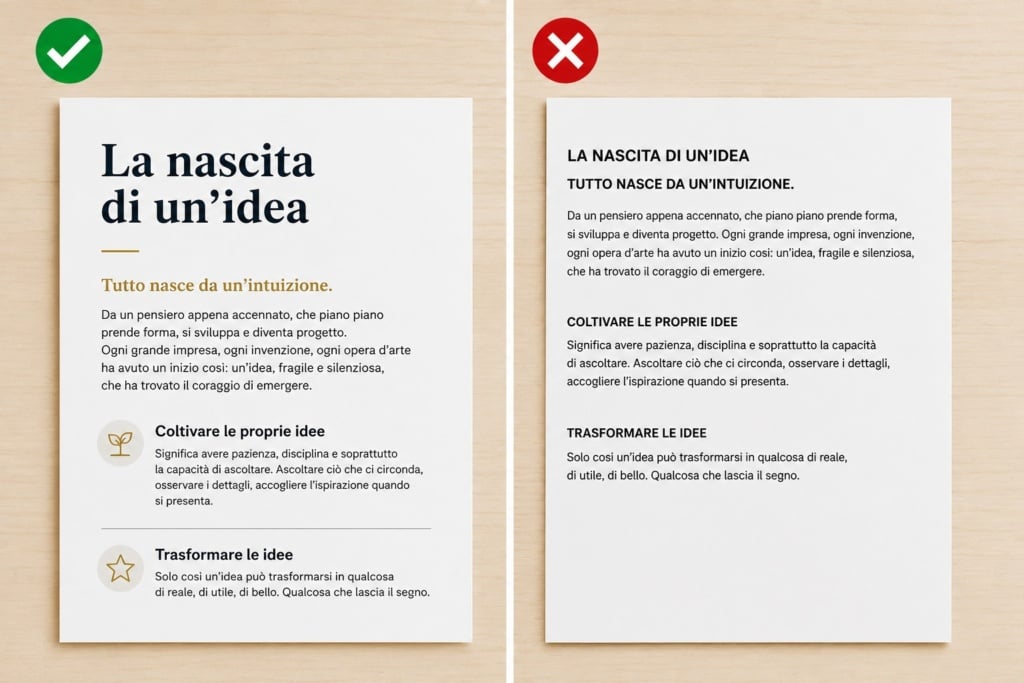
Una buena maquetación empieza por la coherencia tipográfica.
Para textos largos conviene utilizar fuentes legibles como:
- Times New Roman;
- Garamond;
- Georgia;
- Calibri.
En general, se recomienda mantener:
- cuerpo de texto: 11-12 pt;
- interlineado: 1,15 o 1,5;
- texto negro sobre fondo blanco.
Evita utilizar demasiadas tipografías diferentes en un mismo documento. Es mucho mejor mantener una coherencia visual utilizando una única fuente bien modulada entre títulos, subtítulos y cuerpo de texto.
Para modificar el interlineado y los párrafos en Word:
Inicio → Párrafo
En los documentos destinados a impresión, además, conviene evitar fuentes demasiado finas o decorativas: en pantalla pueden parecer elegantes, pero sobre papel corren el riesgo de perder legibilidad, especialmente en tamaños pequeños.
Cómo organizar el texto de forma profesional
Utilizar los estilos de Word
Una de las herramientas más importantes —y más ignoradas— de Word es el sistema de estilos.
Los estilos permiten aplicar automáticamente:
- tamaños;
- jerarquías;
- colores;
- espaciados;
- formatos coherentes.
Por ejemplo:
- Título 1 → capítulos;
- Título 2 → apartados principales;
- Título 3 → subsecciones.
Utilizar estilos no solo sirve para mejorar la estética:
también es fundamental para crear automáticamente la tabla de contenidos.
En documentos extensos como manuales, libros o tesis, utilizar los estilos desde el principio permite además modificar rápidamente todo el diseño sin tener que intervenir manualmente en cada título.
Gestionar párrafos y espaciados
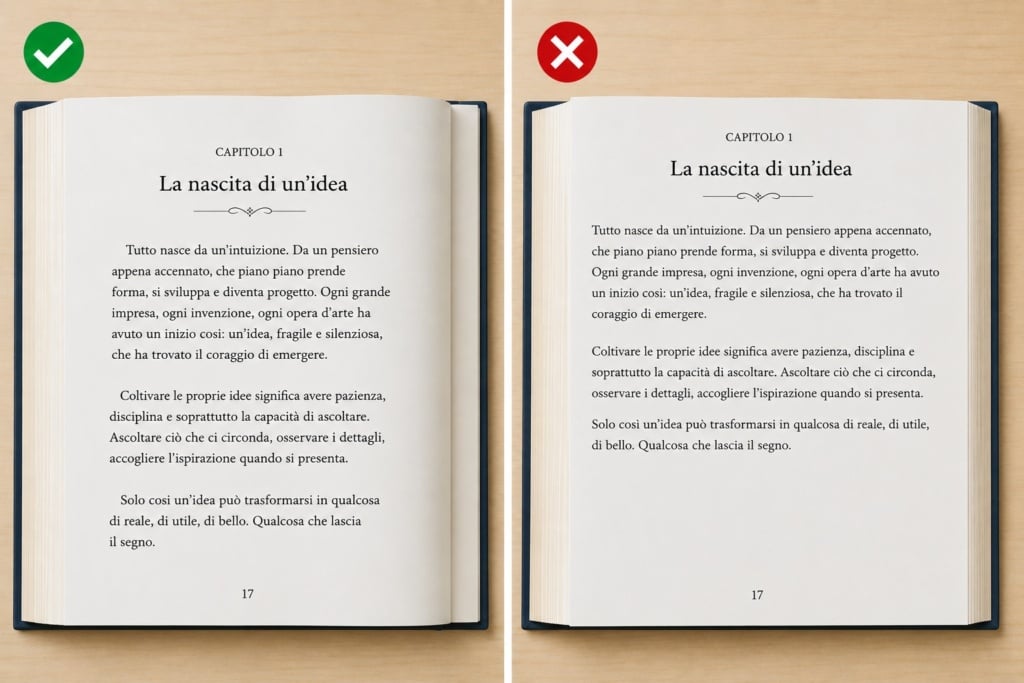
Muchos usuarios utilizan múltiples saltos de línea para crear espacio entre párrafos. Es un error muy frecuente.
La forma correcta consiste en gestionar:
- espaciado anterior;
- espaciado posterior;
- sangrías;
- interlineado.
Todas estas opciones se encuentran en Word siguiendo la ruta:
Inicio → Párrafo
De este modo, el documento se mantiene ordenado, coherente y fácil de modificar.
El uso correcto de los espaciados contribuye además a crear una página más limpia y profesional, mejorando considerablemente la experiencia de lectura.
Cuándo utilizar el texto justificado
El texto justificado alinea el contenido tanto a la derecha como a la izquierda, creando un aspecto más limpio y editorial.
Se utiliza mucho en:
- libros;
- revistas;
- catálogos;
- tesis.
En novelas y catálogos impresos, por ejemplo, el texto justificado suele utilizarse para obtener páginas más uniformes y ordenadas.
Sin embargo, si el texto contiene muchas palabras largas o columnas estrechas, la justificación puede generar espacios vacíos irregulares.
En estos casos conviene valorar:
- la separación automática de sílabas;
- la alineación a la izquierda.
Encabezados, pies de página y numeración
Cómo numerar correctamente las páginas
La numeración de páginas es esencial en documentos largos.
En Word:
Insertar → Número de página
Puedes elegir:
- posición;
- estilo;
- formato numérico.
En documentos profesionales resulta muy útil dividir el archivo en secciones.
Esto permite, por ejemplo, utilizar numeraciones diferentes entre:
- portada;
- índice;
- cuerpo principal;
- anexos.
Diferenciar la primera página
A menudo, las portadas o páginas iniciales no deben mostrar el número de página.
Word permite hacerlo fácilmente mediante:
Encabezado y pie de página → Primera página diferente
Esta configuración resulta especialmente útil para tesis, libros y documentos editoriales destinados a impresión.
Gestionar diferentes secciones
Los saltos de sección son fundamentales para:
- cambiar la orientación de la página;
- modificar encabezados;
- reiniciar numeraciones;
- crear diseños complejos.
Muchos problemas de maquetación derivan precisamente de un uso incorrecto de las secciones.
Por este motivo, conviene aprender a utilizarlas desde las primeras fases del trabajo, especialmente en documentos multipágina más complejos.
Cómo crear una tabla de contenidos automática en Word
Una de las grandes ventajas de Word es la posibilidad de crear un índice automático.
Para ello es necesario utilizar correctamente los estilos de título.
Después, basta con seleccionar la opción:
Referencias → Tabla de contenido
Word generará automáticamente:
- capítulos;
- subcapítulos;
- números de página.
La tabla de contenidos puede actualizarse en cualquier momento con un solo clic.
Esto resulta especialmente útil para:
- tesis;
- manuales;
- catálogos;
- ebooks;
- documentos empresariales extensos.
En documentos profesionales, la tabla de contenidos automática representa además una gran ventaja operativa: permite mantener actualizados tanto los números de página como la estructura del documento incluso después de realizar cambios importantes en el diseño.
Insertar imágenes, tablas y gráficos sin arruinar el diseño
Gestionar correctamente las imágenes
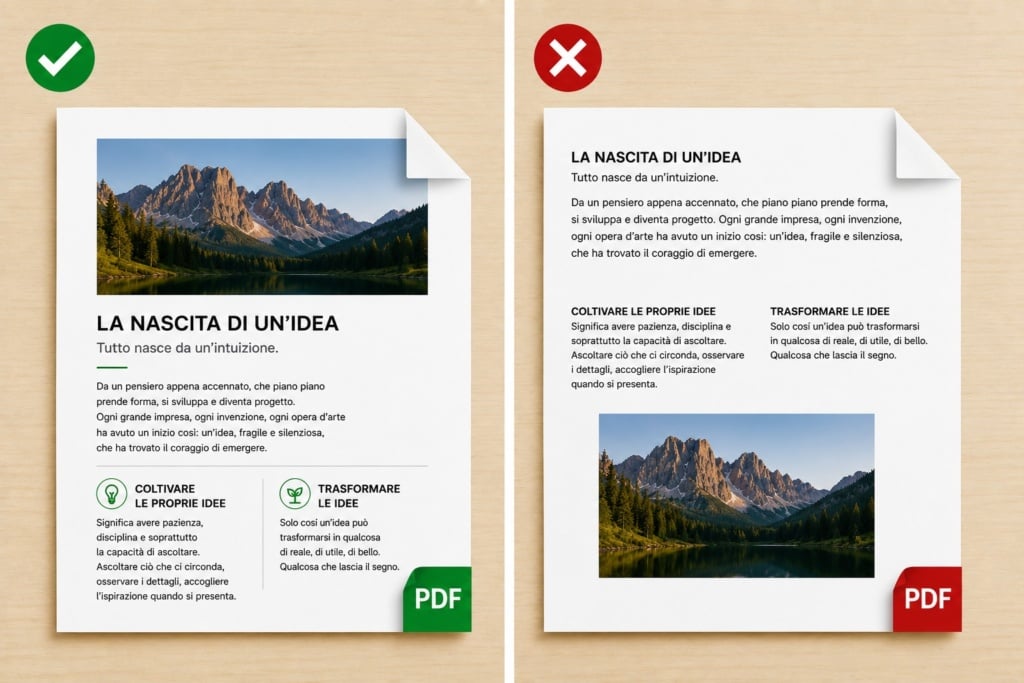
Las imágenes suelen ser la principal causa de diseños inestables en Word.
Para evitar problemas:
- utiliza imágenes de alta calidad;
- evita copiar y pegar directamente desde la web;
- configura correctamente la disposición del texto.
La opción más útil es:
Opciones de diseño → Cuadrado o En línea con el texto.
En los documentos destinados a impresión también conviene comprobar siempre que las imágenes y gráficos mantengan las proporciones correctas y no aparezcan deformados tras cambiar su tamaño.
Atención a la resolución para impresión
Una imagen que se ve bien en pantalla puede aparecer pixelada una vez impresa.
Para obtener una buena calidad:
- utiliza imágenes a 300 DPI;
- evita capturas de pantalla comprimidas;
- no amplíes imágenes demasiado pequeñas.
Muchos usuarios trabajan con imágenes descargadas de internet sin tener en cuenta que la calidad necesaria para impresión es mucho mayor que la requerida para una pantalla.
Tablas y gráficos
Las tablas deben ser:
- simples;
- legibles;
- coherentes con el resto del documento.
Evita:
- colores excesivos;
- bordes demasiado pesados;
- celdas sobrecargadas.
En catálogos, folletos o informes empresariales, una tabla demasiado compleja puede comprometer la limpieza visual de toda la página.
Cómo maquetar un libro o una revista con Word
¿Es Word adecuado para la maquetación editorial?
Depende del proyecto.
Word es perfecto para:
- libros sencillos;
- novelas;
- tesis;
- manuales;
- informes;
- catálogos pequeños.
Para proyectos editoriales mucho más complejos, programas como Adobe InDesign ofrecen un mayor control.
Sin embargo, Word sigue siendo una excelente solución para quienes buscan:
- simplicidad;
- rapidez;
- accesibilidad;
- colaboración.
Por ejemplo, muchos autores independientes y pequeñas editoriales utilizan Word para preparar borradores y maquetas destinadas posteriormente a la impresión de libros o booklets profesionales.
Configurar un formato de libro
Para maquetar un libro conviene:
- usar márgenes simétricos;
- configurar páginas enfrentadas;
- definir un estilo coherente;
- mantener capítulos uniformes.
Una estructura coherente entre títulos, numeración y espaciados contribuye a dar al libro un aspecto mucho más profesional y ordenado.
Gestionar páginas enfrentadas
En el modo libro:
- las páginas pares e impares tienen márgenes diferentes;
- el lomo se tiene en cuenta automáticamente;
- la lectura resulta más natural.
Esta configuración es especialmente útil en documentos destinados a impresión a doble cara y encuadernación.
Preparar un archivo Word para impresión
Revisión final del documento
Antes de exportar el archivo, revisa siempre:
- errores ortográficos;
- imágenes faltantes;
- tipografías incoherentes;
- numeración correcta;
- alineaciones;
- espaciados.
Una revisión final evita problemas muy costosos en impresión.
Muchos errores que pasan desapercibidos en pantalla se vuelven inmediatamente evidentes una vez impresos sobre papel.
Exportar un PDF correctamente
El PDF es el mejor formato para conservar la maquetación.
En Word:
Archivo → Exportar → Crear PDF/XPS
Para documentos destinados a impresión:
- elige calidad alta;
- incrusta las fuentes;
- verifica márgenes e imágenes.
La mayoría de las imprentas profesionales requieren archivos PDF correctamente exportados, ya que permiten mantener estable el diseño y evitar variaciones no deseadas durante la impresión.
Si el documento va a imprimirse de forma profesional —como en el caso de libros, catálogos o folletos de Pixartprinting— conviene siempre realizar una revisión final del PDF antes de enviarlo.
PDF estándar vs PDF para impresión
Un PDF destinado a impresión requiere:
- imágenes de alta resolución;
- diseño estable;
- fuentes incrustadas;
- dimensiones correctas.
En cambio, un PDF pensado únicamente para web suele ser más ligero y comprimido.
La diferencia puede parecer mínima en pantalla, pero en impresión influye muchísimo en la calidad final del documento.
Errores de maquetación que solo se notan después de imprimir
Algunos problemas resultan casi invisibles en pantalla, pero se vuelven evidentes una vez impreso el documento.
Entre los errores más frecuentes están:
- imágenes aparentemente nítidas, pero demasiado pequeñas para impresión;
- márgenes interiores insuficientes cerca de la encuadernación;
- elementos gráficos demasiado cerca del borde de la página;
- tipografías demasiado finas;
- PDF exportados con compresión excesiva;
- negros poco intensos o poco legibles.
Por este motivo, siempre es recomendable revisar cuidadosamente el archivo final antes de la impresión definitiva, especialmente en el caso de libros, catálogos o folletos multipágina.
Errores más comunes al maquetar con Word
Estos son algunos de los errores más frecuentes:
| Error | Consecuencia |
| Utilizar demasiadas tipografías | Documento desordenado |
| Insertar espacios manuales | Diseño inestable |
| No utilizar estilos | Índice inutilizable |
| Imágenes de baja calidad | Impresión pixelada |
| Márgenes incorrectos | Problemas de encuadernación |
| Numeración manual | Errores en las páginas |
| Usar múltiples saltos de línea para espaciar | Documento difícil de modificar |
FAQ: preguntas frecuentes sobre la maquetación en Word
¿Cómo se maqueta correctamente un documento en Word?
Para maquetar correctamente un documento es necesario configurar márgenes, tipografías, interlineado, estilos, numeración e imágenes de manera coherente y ordenada.
¿Word sirve para maquetar un libro?
Sí, Word es adecuado para libros sencillos, novelas, manuales y tesis. Para proyectos editoriales más complejos puede ser preferible utilizar un software profesional de desktop publishing.
¿Cómo crear una tabla de contenidos automática?
Es necesario aplicar estilos de título a los distintos capítulos y después utilizar:
Referencias → Tabla de contenido
¿Cuál es el mejor formato para imprimir?
El formato PDF en alta calidad suele ser el más adecuado, ya que mantiene estable la maquetación del documento.
¿Qué márgenes utilizar para imprimir un libro?
Depende del formato y de la encuadernación, pero en general se recomienda aumentar el margen interior para facilitar la lectura cerca del lomo.
Conclusión
Aprender a maquetar con Word significa ir más allá de la simple escritura y adquirir un método para organizar contenidos destinados a impresión de manera profesional.
Con la configuración adecuada es posible crear documentos:
- ordenados;
- legibles;
- estéticamente coherentes;
- listos para impresión o distribución digital.
Desde la gestión de estilos hasta la exportación del PDF final, cada detalle contribuye a la calidad del resultado.
Incluso utilizando una herramienta accesible como Microsoft Word, una buena maquetación puede marcar una gran diferencia tanto en la experiencia de lectura como en la percepción profesional del documento.
Una vez completada la maquetación y revisado el PDF final, el archivo puede utilizarse tanto en formato digital como enviarse a impresión para crear libros, folletos, catálogos y revistas profesionales con Pixartprinting.