

Table of Contents
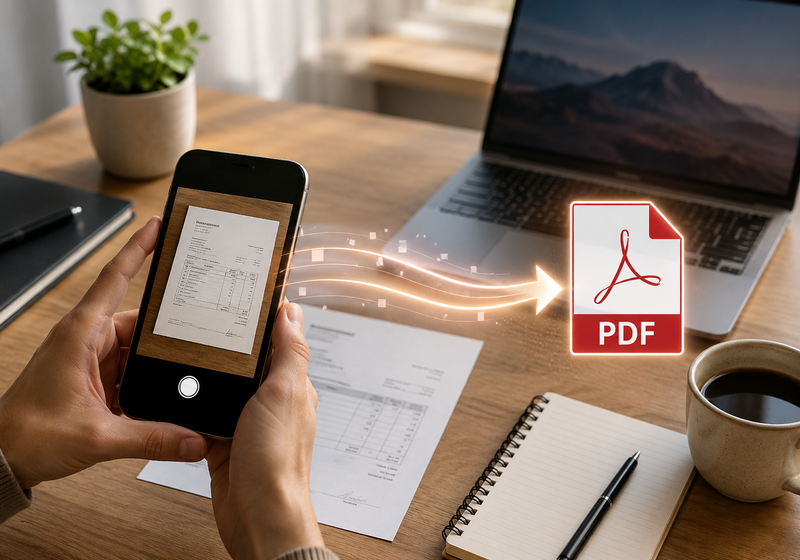
Ya sea para enviar un documento por correo electrónico, subir un formulario a una plataforma o guardar un recibo, convertir una foto en PDF es una de las tareas más habituales del día a día.
El PDF es el formato más utilizado para compartir documentos: conserva el diseño original, es compatible con prácticamente cualquier dispositivo y permite reunir una o varias imágenes en un único archivo.
La buena noticia es que no necesitas programas complejos.
Windows, macOS, Android y iPhone ya incorporan las herramientas necesarias para crear un PDF en pocos pasos. Como alternativa, también puedes utilizar alguno de los muchos conversores online gratuitos.
En esta guía descubrirás cómo convertir una foto en PDF en los principales dispositivos, qué método elegir según tus necesidades y qué aspectos tener en cuenta para obtener un documento ordenado, ligero y listo incluso para imprimir.
En resumen: cómo convertir una foto en PDF
Si buscas la solución más rápida, puedes convertir una foto en PDF utilizando las funciones integradas de Windows, macOS, Android e iPhone, o bien recurrir a servicios online como Adobe Acrobat, Smallpdf, iLovePDF o PDF24.
La mejor opción dependerá principalmente del dispositivo que utilices y del uso que vayas a dar al documento: compartirlo, archivarlo o prepararlo para imprimir.
¿Qué método elegir?
| Dispositivo | Método recomendado | ¿Es necesario instalar software? |
| Windows | Microsoft Print to PDF | No |
| Mac | Vista Previa | No |
| Android | Guardar como PDF | No |
| iPhone | Menú Imprimir / Archivos | No |
| Cualquier dispositivo | Conversor online | No |
En los siguientes apartados veremos cómo utilizar cada uno de estos métodos y cuáles son sus principales ventajas.
¿Por qué convertir una foto en PDF?
Convertir una imagen en PDF no consiste únicamente en cambiar su formato: significa hacerla más fácil de compartir, archivar e imprimir.
A diferencia de un archivo JPG o PNG, un PDF conserva el diseño del documento, puede incluir varias páginas y suele ser el formato solicitado por administraciones públicas, empresas, centros educativos y numerosas plataformas online.
Por ejemplo, resulta muy útil para:
- enviar documentos fotografiados por correo electrónico;
- subir formularios o certificados a una plataforma;
- archivar recibos, facturas o tickets;
- reunir varias imágenes en un único archivo;
- crear un portfolio o una presentación;
- preparar un documento para imprimir.
PDF o JPG: ¿qué formato elegir?
JPG y PDF responden a necesidades diferentes.
El formato JPG es perfecto para compartir una fotografía individual, mientras que el PDF está pensado para gestionar documentos completos, manteniendo el orden y el formato original.
| JPG | |
| Ideal para una sola imagen | Ideal para documentos y conjuntos de imágenes |
| Perfecto para la web y las redes sociales | Excelente para correo electrónico, archivo e impresión |
| Un archivo por cada imagen | Varias imágenes en un mismo documento |
| Fácil de editar | Conserva el diseño original |
Si únicamente necesitas compartir una fotografía, el formato JPG suele ser suficiente. Sin embargo, si la imagen forma parte de un documento o va a imprimirse, el PDF suele ser la opción más adecuada.
Antes de la conversión: prepara la foto
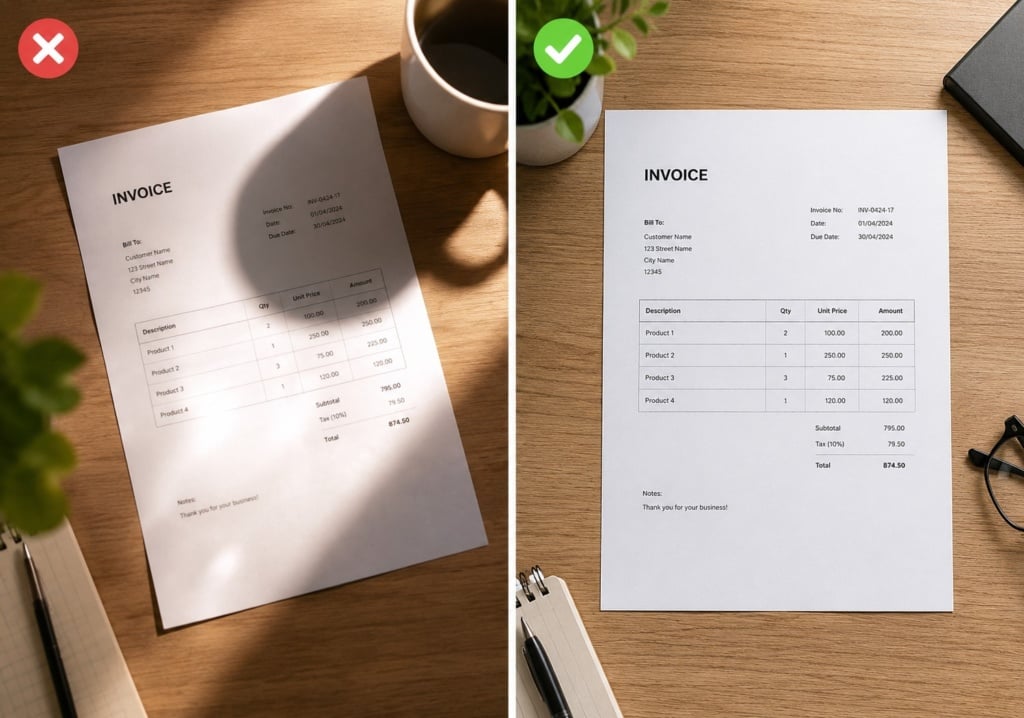
La calidad del PDF depende directamente de la calidad de la imagen original. Convertir una fotografía borrosa o torcida no mejorará el resultado final.
Antes de crear el PDF, asegúrate de que:
- la imagen esté bien iluminada y enfocada;
- el documento haya sido fotografiado de frente;
- no haya reflejos ni sombras que dificulten la lectura;
- se hayan recortado los bordes innecesarios;
- el texto sea perfectamente legible.
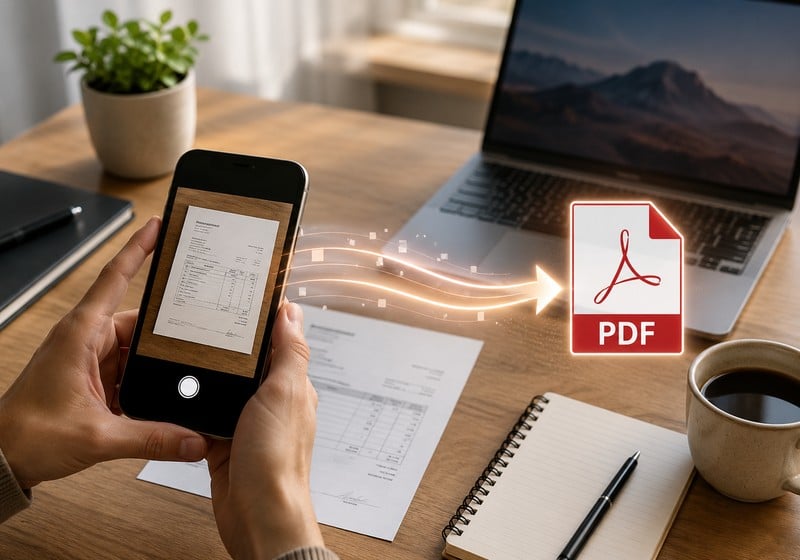
Si vas a fotografiar documentos en papel, puede resultar muy útil utilizar el modo Escáner disponible en muchos smartphones. Estas funciones corrigen automáticamente la perspectiva y mejoran el contraste y la legibilidad, permitiendo obtener un PDF mucho más limpio y profesional.
Cómo convertir una foto en PDF en Windows
Si utilizas un ordenador con Windows, puedes crear un PDF sin instalar ningún programa gracias a la impresora virtual Microsoft Print to PDF, disponible en las versiones más recientes del sistema operativo.
Método con “Microsoft Print to PDF”
- Abre la foto con la aplicación Fotos o con cualquier otro visor de imágenes.
- Haz clic en Imprimir.
- Selecciona Microsoft Print to PDF como impresora.
- Configura el formato, la orientación y el tamaño de la imagen.
- Haz clic en Imprimir, elige la carpeta de destino y guarda el archivo.
El PDF se generará en cuestión de segundos.
¿Cuándo utilizar este método?
Es la mejor opción si necesitas:
- convertir rápidamente una o varias imágenes;
- trabajar sin conexión a Internet;
- crear un PDF sin instalar software;
- mantener los archivos en tu ordenador, sin subirlos a servicios online.
Si necesitas reunir varias fotografías en un único documento, puedes seleccionarlas al mismo tiempo desde el Explorador de archivos y seguir el mismo procedimiento, organizando previamente el orden de las imágenes.
Cómo convertir una foto en PDF en Mac
En macOS puedes utilizar Vista Previa, la aplicación integrada que permite visualizar imágenes y crear archivos PDF.
Convertir una sola foto
- Abre la imagen con Vista Previa.
- Ve a Archivo > Exportar como PDF (o utiliza la función de impresión y guarda el archivo como PDF, según la versión de macOS).
- Elige el nombre y la ubicación del archivo.
- Guarda el documento.
Crear un PDF con varias imágenes
Vista Previa también permite combinar varias fotografías en un único documento. Solo tienes que abrirlas, colocarlas en el orden deseado y exportarlas como PDF.
Es una solución especialmente práctica para reunir escaneos, recibos o varias páginas de un mismo documento.
Cómo convertir una foto en PDF en Android
La mayoría de los teléfonos Android ya incorporan una función para crear archivos PDF sin necesidad de instalar aplicaciones adicionales.
Método “Guardar como PDF”
- Abre la foto en la Galería.
- Pulsa Compartir o el menú de los tres puntos.
- Selecciona Imprimir.
- Elige Guardar como PDF.
- Guarda el documento en la memoria del dispositivo.
El nombre de las opciones puede variar ligeramente según el fabricante, pero el procedimiento es muy similar en la mayoría de los teléfonos.
Escanear un documento con Google Drive
Si necesitas digitalizar un documento en papel, Google Drive incorpora una función de escáner que permite:
- detectar automáticamente los bordes de la hoja;
- corregir la perspectiva;
- mejorar el contraste y la legibilidad;
- guardar directamente el resultado en formato PDF.
Es una solución especialmente útil para contratos, formularios, recibos y certificados.
Cómo convertir una foto en PDF en iPhone
Los iPhone también permiten crear archivos PDF utilizando funciones integradas en iOS.
Método mediante el menú “Imprimir”
- Abre la foto en la aplicación Fotos.
- Pulsa Compartir.
- Selecciona Imprimir.
- Abre la vista previa a pantalla completa (el gesto puede variar ligeramente según la versión de iOS).
- Pulsa de nuevo Compartir.
- Guarda el documento en la aplicación Archivos.
En pocos segundos obtendrás un PDF listo para compartir o archivar.
Escanear documentos con la app Notas
Si partes de un documento en papel, puedes utilizar la función Escanear documentos de la aplicación Notas.
Esta herramienta:
- detecta automáticamente los bordes de la página;
- corrige la perspectiva;
- mejora el contraste;
- genera directamente un archivo PDF.
Es una de las soluciones más prácticas cuando el objetivo es obtener un escaneo limpio y perfectamente legible.
¿Qué método conviene utilizar?
Para la mayoría de las necesidades cotidianas, las herramientas integradas de Windows, macOS, Android e iPhone son más que suficientes. Son gratuitas, fáciles de usar y no requieren subir los archivos a servicios externos.
Si, en cambio, necesitas comprimir, editar o combinar archivos PDF, o realizar reconocimiento óptico de texto (OCR), puede resultar más conveniente utilizar alguno de los conversores online especializados.
Cómo convertir una foto en PDF online
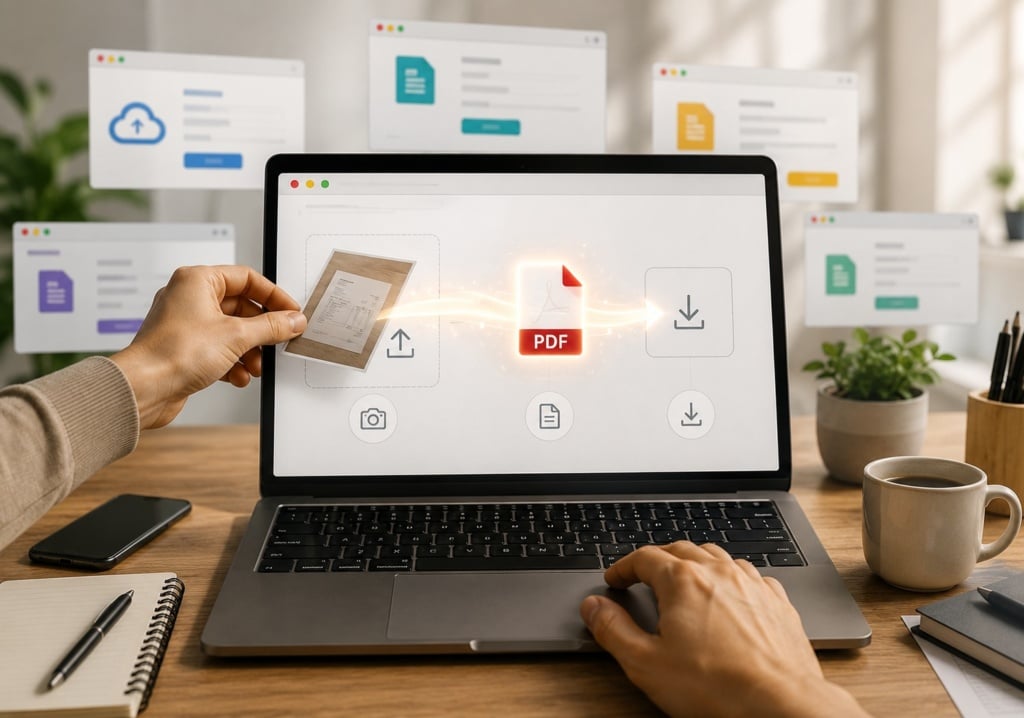
Si prefieres no instalar ningún programa o estás utilizando un dispositivo compartido, puedes convertir una foto en PDF directamente desde el navegador.
El proceso es prácticamente el mismo en todos los servicios:
- Sube una o varias imágenes.
- Ordénalas según el orden deseado.
- Inicia la conversión.
- Descarga el archivo PDF.
La mayoría de los conversores funcionan tanto en ordenador como en smartphone.
Los mejores conversores online
Además de convertir imágenes en PDF, muchos de estos servicios también permiten comprimir, unir o editar documentos.
| Servicio | Gratis | Varias imágenes | Funciones adicionales | Ideal para |
|---|---|---|---|---|
| Adobe Acrobat Online | ✓ | ✓ | Compresión, edición y firma | Quienes buscan una herramienta completa |
| Smallpdf | ✓* | ✓ | Compresión, combinación y edición | Uso ocasional |
| iLovePDF | ✓ | ✓ | OCR, combinación, división y compresión | Quienes trabajan con frecuencia con archivos PDF |
| PDF24 Tools | ✓ | ✓ | Amplia colección de herramientas gratuitas | Conversiones frecuentes |
| Canva | ✓ | Limitado | Maquetación y diseño gráfico | Portafolios y presentaciones |
*Algunas funciones pueden estar limitadas en la versión gratuita.
Cómo reducir el tamaño de un PDF
Si el PDF contiene imágenes de alta resolución, es posible que ocupe demasiado espacio para enviarlo por correo electrónico o subirlo a determinadas plataformas.
Para reducir su tamaño puedes:
- comprimir el PDF con herramientas específicas (como las que acabamos de mencionar);
- reducir la resolución de las imágenes antes de la conversión;
- eliminar páginas o fotografías innecesarias;
- evitar utilizar imágenes mucho más grandes que el formato final del documento.
Eso sí, evita una compresión excesiva: una calidad demasiado baja puede dificultar la lectura del texto y perjudicar el resultado final, especialmente si el PDF va a imprimirse.
Problemas habituales y cómo solucionarlos
Durante la conversión pueden aparecer pequeños inconvenientes. En la mayoría de los casos, tienen una solución sencilla.
| Problema | Posible causa | Solución |
| El PDF pesa demasiado | Imágenes de alta resolución | Comprime el PDF o reduce el tamaño de las imágenes |
| Las fotos aparecen borrosas | La imagen original tiene poca calidad | Utiliza la fotografía original y evita una compresión excesiva |
| La imagen aparece recortada | Formato u orientación incorrectos | Revisa la configuración antes de exportar |
| El documento está girado | Orientación incorrecta | Gira la imagen antes de convertirla |
| Los colores han cambiado | Compresión o conversión del perfil de color | Utiliza herramientas fiables y evita conversiones repetidas |
Un pequeño detalle que marca la diferencia
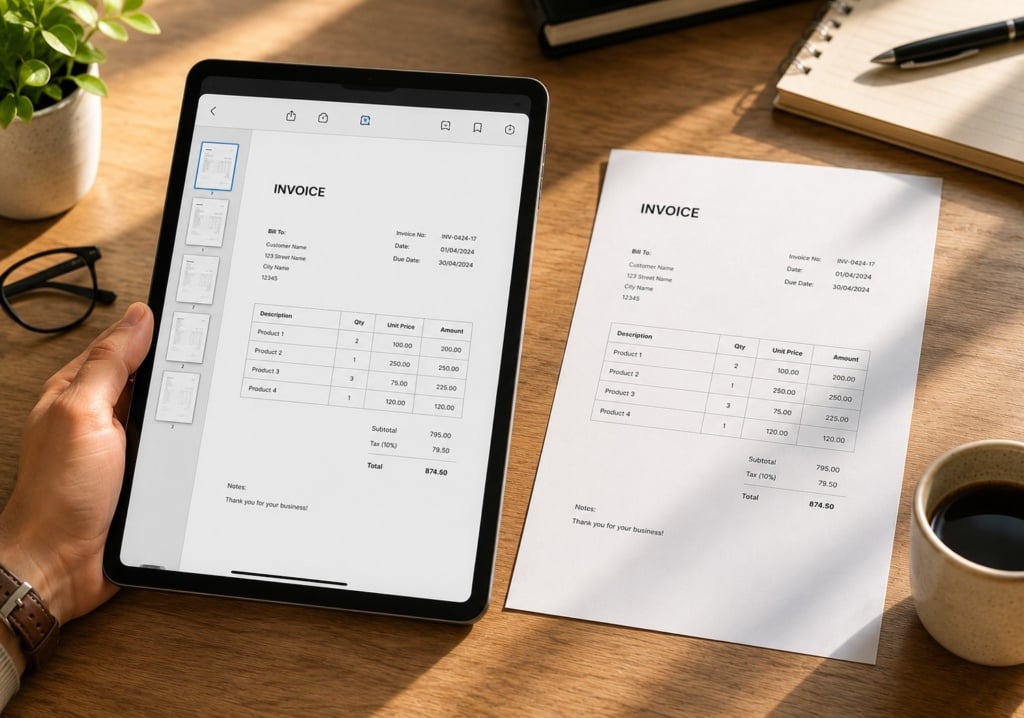
Antes de compartir el PDF, ábrelo y revisa todas las páginas.
Una comprobación rápida te permitirá detectar posibles errores de orientación, imágenes que falten o páginas desordenadas, evitando tener que repetir todo el proceso después de enviarlo.
Cómo preparar un PDF de calidad para imprimir
Si tu objetivo es imprimir el PDF, la conversión es solo el último paso. La calidad del resultado dependerá, sobre todo, de la imagen original y de cómo prepares el documento antes de exportarlo.
Estos son los aspectos a los que deberías prestar atención.
Parte de una imagen de calidad
Un PDF no mejora una fotografía borrosa o de baja calidad. Antes de convertirla, asegúrate de que la imagen:
- esté bien iluminada y enfocada;
- no tenga reflejos ni sombras sobre el documento;
- haya sido tomada completamente de frente;
- tenga una resolución adecuada para el uso que le vas a dar.
Si el PDF va a incluir fotografías, evita utilizar imágenes descargadas de redes sociales o recibidas a través de aplicaciones de mensajería, ya que suelen estar comprimidas y pueden perder nitidez al imprimirlas.
Configura correctamente el formato
Antes de crear el PDF, elige un formato de página adecuado para el uso que tendrá el documento.
Por ejemplo:
- A4 es el formato más habitual para documentos, formularios e informes;
- A5 resulta ideal para pequeños folletos o cuadernillos;
- un formato personalizado puede ser la mejor opción si el archivo está pensado para un proyecto de impresión concreto.
Definir correctamente el tamaño de la página desde el principio ayuda a evitar recortes y problemas de proporción.
Evita una compresión excesiva
Reducir el tamaño del PDF puede ser útil para compartirlo con mayor facilidad, pero comprimir demasiado las imágenes puede afectar negativamente a su calidad.
Si el documento está destinado a la impresión, intenta mantener un buen equilibrio entre el peso del archivo y la calidad visual.
Revisa el PDF antes de enviarlo
Antes de compartir el documento, comprueba que:
- están todas las páginas;
- el orden es correcto;
- las imágenes no aparecen giradas ni recortadas;
- el texto se lee con claridad.
Una revisión de apenas unos segundos puede evitar errores y ahorrarte tener que repetir todo el proceso.
Si el PDF está destinado a un proyecto de impresión
Si el documento va a utilizarse para imprimir un catálogo, un portfolio, un folleto o cualquier otro producto gráfico, merece la pena dedicar unos minutos más a preparar correctamente el archivo.
En concreto:
- utiliza imágenes con una resolución suficiente;
- evita ampliar fotografías demasiado pequeñas;
- mantén las proporciones originales de las imágenes;
- comprueba que los elementos importantes quedan dentro del área de impresión.
Preparar correctamente el PDF desde el principio ayuda a obtener un resultado final más fiel a lo esperado y reduce la necesidad de hacer correcciones posteriores.
Errores que debes evitar
Antes de convertir una foto en PDF, haz una última comprobación.
- ✓ Utiliza la fotografía original y no una captura de pantalla.
- ✓ Comprueba que la imagen esté bien enfocada e iluminada.
- ✓ Elimina bordes y fondos innecesarios.
- ✓ Verifica la orientación de las páginas.
- ✓ Mantén la misma orientación en todas las imágenes del documento.
- ✓ Evita comprimir el archivo en exceso.
- ✓ Abre siempre el PDF final antes de enviarlo.
Esta sencilla lista de comprobación puede ayudarte a evitar la mayoría de los errores más habituales.
Preguntas frecuentes
¿Cómo convertir una foto en PDF gratis?
Puedes utilizar las herramientas integradas de Windows, macOS, Android e iPhone o recurrir a conversores online como Adobe Acrobat, Smallpdf, iLovePDF o PDF24.
¿Se puede crear un PDF sin instalar programas?
Sí. Los principales sistemas operativos incluyen funciones que permiten crear archivos PDF directamente a partir de imágenes.
¿Cómo crear un PDF con varias fotos?
Selecciona todas las imágenes que quieras incluir y utiliza la función de impresión en PDF del dispositivo o un conversor online compatible con documentos de varias páginas.
¿Se pierde calidad al convertir una foto en PDF?
Por lo general, no. La calidad final depende principalmente de la imagen original y del nivel de compresión aplicado durante la conversión.
¿Es mejor utilizar un conversor online o las herramientas del dispositivo?
Si el documento contiene información confidencial, es preferible utilizar las herramientas integradas del ordenador o del móvil, ya que los archivos no salen del dispositivo. Los conversores online son más recomendables cuando necesitas funciones adicionales, como editar, unir o comprimir PDFs.
¿Cómo reducir el tamaño de un PDF?
Puedes comprimir el documento con herramientas específicas o reducir la resolución de las imágenes antes de convertirlas. Si el PDF va a imprimirse, procura no aplicar una compresión excesiva para no perder calidad.
De foto a PDF: es sencillo, solo hay que tener en cuenta algunas cosas
Convertir una foto en PDF es una tarea sencilla, pero elegir el método adecuado te permitirá obtener un documento más ordenado, fácil de compartir y adaptado al uso que vayas a darle.
Para la mayoría de las necesidades cotidianas, las herramientas integradas de Windows, macOS, Android e iPhone son la opción más práctica. Si, en cambio, necesitas unir varias imágenes, comprimir el archivo o editar el documento, puedes recurrir a los numerosos servicios online disponibles.
Por último, si el PDF está destinado a la impresión, dedica unos minutos a preparar correctamente el archivo. Utilizar imágenes de calidad, elegir el formato adecuado y revisar el documento antes de enviarlo suele ser suficiente para conseguir un resultado profesional.